Таймлайн задач: как увидеть сроки, пересечения и просрочки на одной шкале времени
Управление5 мин чтения
Таймлайн задач простыми словами: чем отличается от списка и канбана, когда нужен, как находить пересечения и перегрузку, примеры для проектов и сервиса.

Таймлайн задач — это представление, в котором каждая задача показана полосой на временной шкале, от даты начала до срока выполнения. С ним руководитель за несколько секунд видит, что происходит на этой неделе, у кого задачи накладываются друг на друга и что уже просрочено.
Таймлайн за минуту
| Вопрос | Ответ |
|---|---|
| Что это? | Задачи на шкале времени |
| Что показывает? | Сроки, длительность, пересечения, просрочки |
| Масштаб | День, неделя, месяц |
| Когда нужен? | Проекты, выезды, работа с датами |
| Что нужно для работы? | Дата начала и срок у задач |
Список, канбан и таймлайн
| Вид | Вопрос | Лучше всего для |
|---|---|---|
| Список | Что нужно сделать? | Быстрый обзор, сортировка, фильтры |
| Канбан | В каком статусе работа? | Поток задач, узкие места по статусам |
| Таймлайн | Когда и сколько по времени? | Сроки, загрузка, планирование |
Это не три разных набора задач, а три взгляда на одни и те же задачи. Подробнее о канбане — в статье про канбан и задачи в CRM.
Что видно на таймлайне
- Пересечения. У одного прораба три объекта на одной неделе.
- Перегрузка. У менеджера 12 задач заканчиваются в пятницу.
- Просрочки. Задачи, у которых срок уже прошёл, а статус не изменился.
- Пустые окна. Свободное время, куда можно поставить новую работу.
- Последовательность. Что должно закончиться, чтобы началось следующее.
Примеры использования
Ремонтная компания
| Задача | Даты | Исполнитель |
|---|---|---|
| Черновые работы, ул. Ленина | 3–21 ноября | Бригада 1 |
| Черновые работы, ул. Мира | 10–28 ноября | Бригада 1 |
| Чистовая отделка, пр. Победы | 5–19 ноября | Бригада 2 |
На таймлайне сразу видно, что бригада 1 две недели работает на двух объектах одновременно — либо сроки сорвутся, либо нужна помощь.
Агентство событий
Подготовка конференции: площадка, кейтеринг, печать, рассылка приглашений. На таймлайне видно, что печать должна закончиться до рассылки, а рассылка — за три недели до события.
Отдел продаж
Встречи, показы и дедлайны по КП на неделю: видно, у кого из менеджеров пятница перегружена, а у кого — свободна.
Как планировать по таймлайну
- Ставьте даты начала и срок. Задача без дат на таймлайне не видна.
- Смотрите по исполнителям. Пересечения у одного человека — главный риск.
- Закладывайте запас. Особенно для задач, от которых зависят другие.
- Проверяйте раз в неделю. Сдвиги видны раньше, чем станут проблемой.
- Двигайте, а не удаляйте. Если сроки поменялись — перенесите задачу, чтобы видеть влияние.
Таймлайн и диаграмма проекта
Таймлайн — упрощённый вариант планирования проектов. Для большинства компаний его достаточно: задачи, сроки, исполнители и статус на одной шкале. Подробнее о планировании проектов — в статье об управлении проектами.
Как провести еженедельный обзор по шкале времени
Раз в неделю, например в понедельник утром, руководитель тратит 10 минут на обзор:
- Масштаб «неделя». Что должно закончиться в ближайшие 7 дней.
- Фильтр по исполнителям. У кого полосы накладываются одна на другую.
- Красные зоны. Что уже просрочено и почему.
- Пустые окна. Кто может взять срочную работу.
- Масштаб «месяц». Что крупного начинается в следующие недели и готовы ли к этому люди.
После обзора — 2–3 решения: перенести срок, передать задачу коллеге, подключить помощь.
Какие данные нужны задаче
| Поле | Зачем на шкале |
|---|---|
| Дата начала | Где начинается полоса |
| Срок | Где она заканчивается |
| Исполнитель | Чтобы видеть загрузку по людям |
| Статус | Отличать выполненное от просроченного |
| Клиент или проект | Понимать, к чему относится работа |
Если задачи создаются автоматически из переписки или шаблонов, даты подставляются сразу, и шкала заполняется без ручной работы. Подробнее о сроках — в статье о просроченных задачах.
Частые ошибки
- Нет дат у задач. Таймлайн пустой.
- Смотрят на общую картину, а не по людям. Перегрузка конкретного человека не видна.
- Нереалистичные сроки. Все задачи заканчиваются «вчера».
- Таймлайн никто не обновляет. Он перестаёт отражать реальность.
- Только таймлайн. Для ежедневной работы удобнее список или канбан.

Как это устроено в Mestra
- Три вида задач. Одни и те же задачи можно смотреть списком, на канбане или на таймлайне.
- Масштаб. Таймлайн по дням, неделям и месяцам.
- Задачи с клиентом и этапами. Каждая задача на шкале связана с клиентом, исполнителем и процессом.
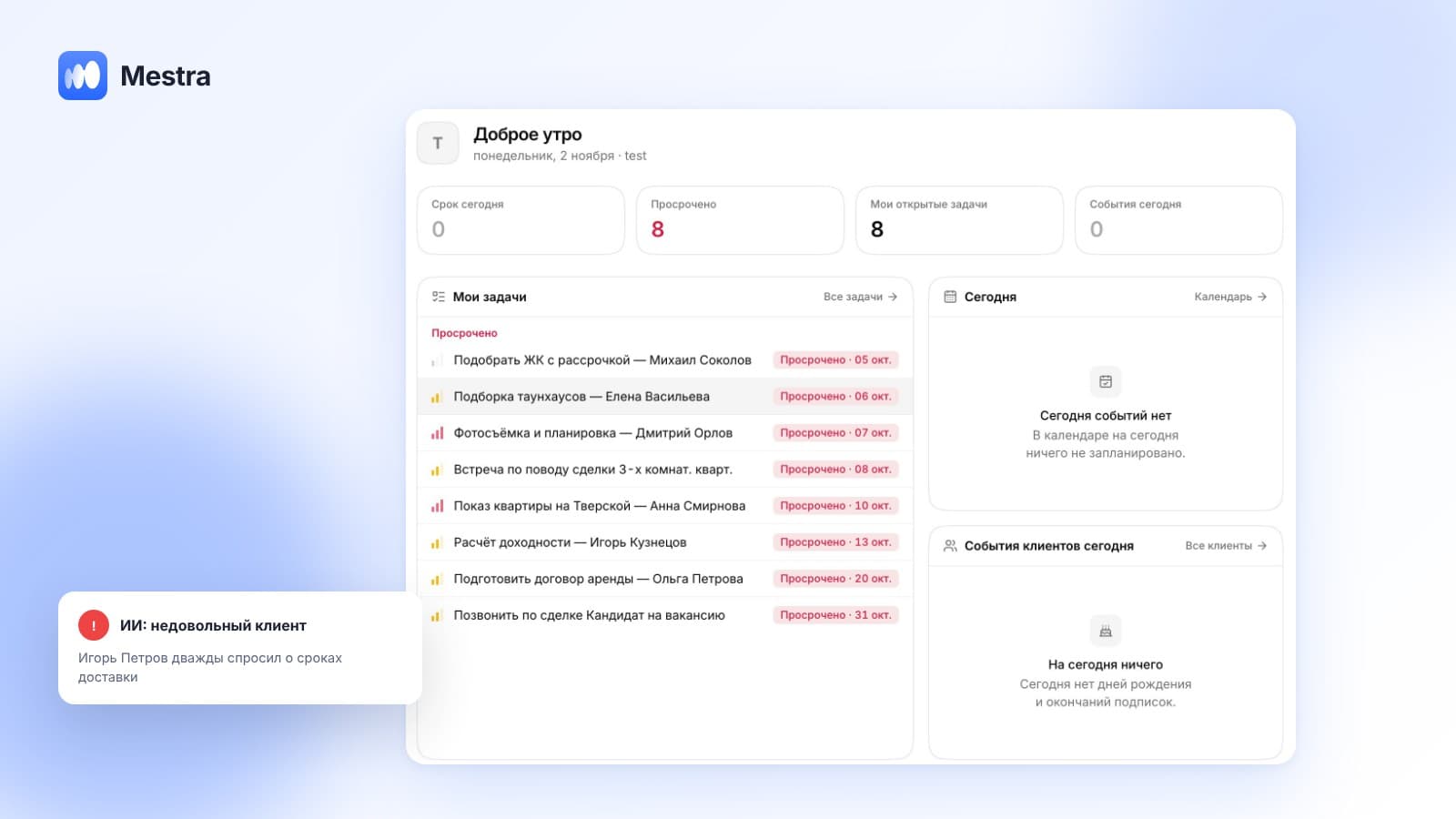
- Просрочки. Задачи с прошедшим сроком видны сразу; ИИ сообщает о застрявших и просроченных задачах.
- Распределение по загрузке. ИИ отдаёт новые задачи тем, у кого меньше работы.
- Календарь. Встречи и показы — в календаре рядом с задачами.
Частые вопросы
Что такое таймлайн задач?
Это представление задач на временной шкале, где каждая задача показана полосой от даты начала до срока.
Чем таймлайн отличается от канбана?
Канбан показывает статус задач, таймлайн — их расположение во времени: сроки, длительность и пересечения.
Когда использовать таймлайн?
Когда важны сроки и загрузка: проекты, выезды, мероприятия, работа бригад и любые задачи с датами.
Почему задачи не видны на таймлайне?
Обычно у них не заполнены дата начала или срок.
Как найти перегрузку сотрудника?
Посмотреть таймлайн по исполнителю: пересекающиеся задачи на одни и те же дни — признак перегрузки.
Итог
Таймлайн задач отвечает на вопрос «когда»: показывает сроки, пересечения, перегрузку и просрочки на одной шкале. Вместе со списком и канбаном он даёт полную картину работы команды.
В Mestra (Местра) задачи можно смотреть списком, на канбане или на таймлайне по дням, неделям и месяцам, а ИИ распределяет новые задачи по загрузке. Попробовать бесплатно 15 дней — на mestra.chat.